
Klassenfahrt online buchen: Schritt für Schritt bei EOS
So planen und buchen Sie Ihre Klassenfahrt bei EOS: echte Screenshots, Rückruf oder Online-Anfrage, feste oder flexible Termine und das persönliche Angebot.
 Tom FilbrandtGeschäftsführender Vorstand · Erlebnispädagoge
Aktualisiert am
Inhaltsübersicht
Eine Klassenfahrt online buchen – das soll die Organisation leichter machen. Trotzdem möchten Sie vorher wissen: Welche Angaben brauchen wir? Können wir anfragen, wenn die Woche noch offen ist? Wo sehen wir die Kosten? Und welcher Klick führt tatsächlich zur Buchung?
Bei EOS Erleben beginnen Sie mit Ihrer Klasse und ihren Bedürfnissen. Über unser Formular übermitteln Sie die Eckdaten oder vereinbaren zunächst einen Rückruf. Anschließend prüfen Sie Ihr persönliches Angebot und stimmen offene Punkte mit uns ab. Dieser Beitrag führt Sie durch den EOS-Ablauf – vom ersten Formularfeld bis zum geschützten Angebotsbereich.
Direkt loslegen: Klassenfahrt bei EOS online anfragen. Wenn Sie zuerst unsere Programme kennenlernen möchten, starten Sie auf der Übersicht der EOS-Klassenfahrten.
Zu den Bildern: Die Screenshots zeigen die echte EOS-Website, aufgenommen im September 2026. Erika Mustermensch und die gekennzeichnete Testschule sind fiktive Beispieldaten. Für die Standortsuche verwenden wir die öffentliche EOS-Büroadresse. Zugriffscodes werden nicht veröffentlicht. Die Beispieldaten und angezeigten Kalkulationen sind kein Angebot für Ihre eigene Klasse.
Welcher Weg passt zu Ihrer Planung?
Sie müssen noch nicht jede Einzelheit entschieden haben. Wählen Sie den Einstieg, der zu Ihrem aktuellen Stand passt.
| Ihre Ausgangslage | Ihr Weg bei EOS | Nächster Schritt |
|---|---|---|
| „Wir brauchen erst einmal Orientierung.“ | Rückruf & Beratung | Kontaktdaten, bevorzugte Rückrufzeit und auf Wunsch eine kurze Frage übermitteln. |
| „Klasse, Budget und Woche stehen fest.“ | Direkt ein Angebot erhalten | Das Formular mit festen Reisedaten und den Wünschen Ihrer Klasse ausfüllen. |
| „Wir wissen den Monat, sind aber bei der Woche flexibel.“ | Direkt ein Angebot erhalten, dann Flexibler Zeitraum | Monat und Reisedauer wählen und die weiteren Angaben ergänzen. |
| „Wir möchten ein bestimmtes EOS-Format.“ | Angebot über die jeweilige Leistungsseite anfragen | Zum Beispiel auf der Seite von Echt Klasse oder der Kanu-Klassenfahrt beginnen. |
| „Unser EOS-Angebot liegt schon vor.“ | Persönlichen Angebotslink öffnen | Angebot prüfen, Fragen klären und den dort angebotenen nächsten Schritt nutzen. |
Die erste Online-Anfrage ist unverbindlich. „Angebot einholen & weiter“ beginnt die Planung. Die spätere Funktion „Verbindlich buchen“ im Angebotsbereich ist ein eigener Schritt. Lesen Sie dort Ihr konkretes Angebot und die Bestätigungen sorgfältig, bevor Sie fortfahren.
Was Sie vor dem Start bereithalten sollten
Sechs kurze Notizen genügen für einen flüssigen Durchgang: Ihre erreichbare E-Mail-Adresse und Telefonnummer, Schulname und vollständige Schuladresse, Klassenstufe und Gruppengröße, Termin oder Wunschmonat, Budget pro Kind und ein oder zwei pädagogische Ziele.
Zählen Sie Schülerinnen und Schüler sowie Begleitpersonen getrennt. Das Budget ist zunächst ein Zielwert, damit wir Ihre Planung einordnen können. Wenn Sie bereits eine Unterkunft haben, besondere Anforderungen klären müssen oder Ihr Budget noch offen ist, eignet sich der Rückrufweg besonders gut.
Unsere Beispielklasse besteht aus 25 Schülerinnen und Schülern der Klassenstufe 7 und zwei Begleitpersonen. Erika Mustermensch plant zunächst mit 350 Euro pro Kind und einer Fahrt vom 10. bis 14. Mai 2027. Diese Angaben dienen ausschließlich zur Erläuterung der Formularfelder.
Schritt 1: E-Mail-Adresse eingeben und die Planung beginnen
Öffnen Sie das EOS-Formular für Klassenfahrten. Auch „Jetzt Angebot einholen“ auf unserer Klassenfahrten-Seite führt hierher. Am Anfang sehen Sie die Stationen „Kontakt angeben“, „Klassenfahrt planen“ und „Angebot erhalten“.
Tragen Sie die E-Mail-Adresse ein, unter der Sie Ihre Fahrt organisieren möchten. Prüfen Sie sie auf Tippfehler. Lesen Sie anschließend die Datenschutzerklärung und den Einwilligungstext und setzen Sie das erforderliche Häkchen, wenn Sie zustimmen. Mit „Angebot einholen & weiter“ gelangen Sie zu den übrigen Kontaktdaten.
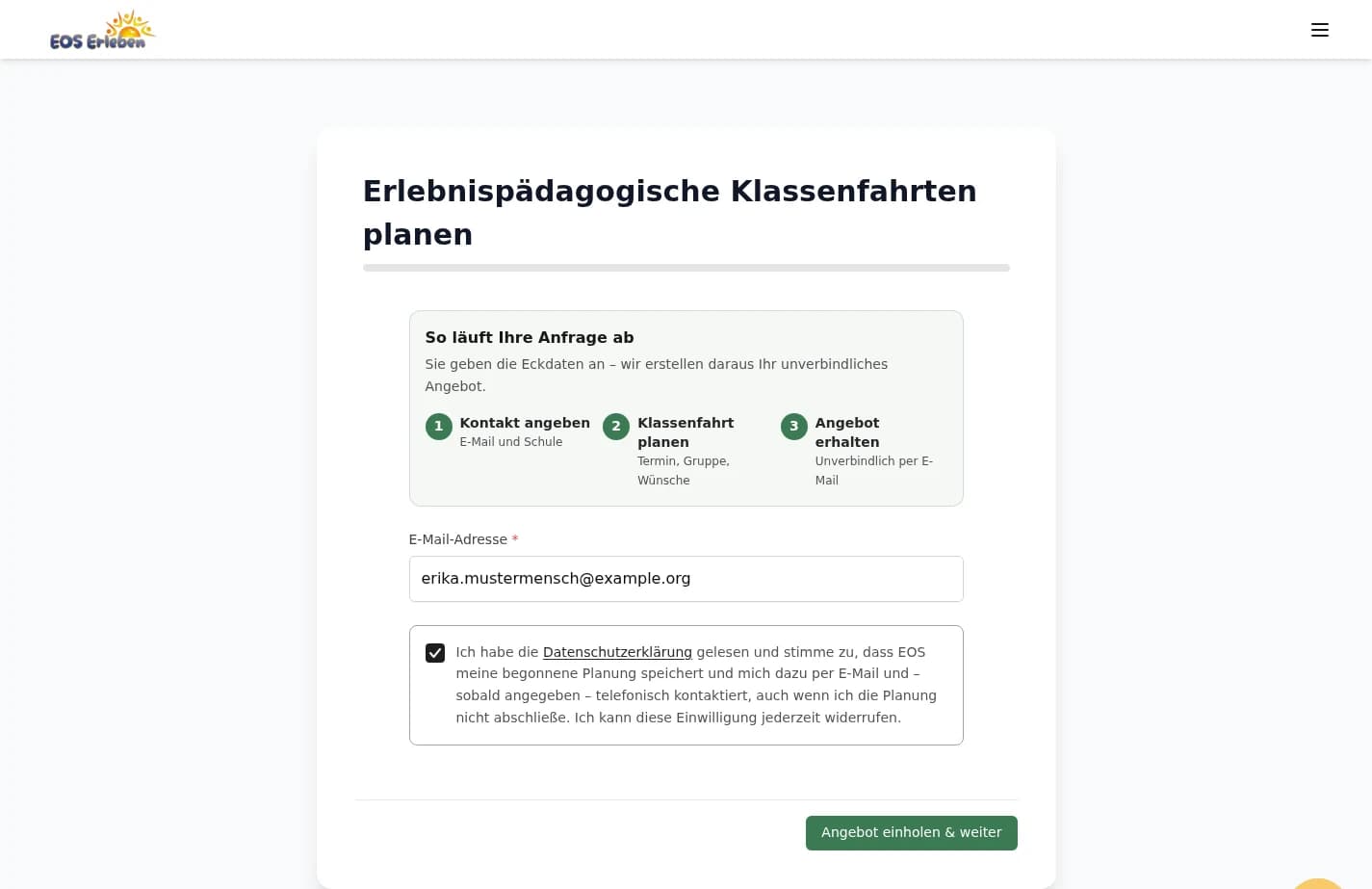
Der erste Schritt erfasst Ihren Kontakt und beginnt die unverbindliche Anfrage.
Der Einwilligungstext erläutert auch die Speicherung einer begonnenen Planung und die Kontaktaufnahme, wenn Sie das Formular nicht abschließen. Es geht also nicht erst beim letzten Klick etwas an EOS. Verwenden Sie für eine tatsächliche Anfrage deshalb Ihre richtige Kontaktadresse.
Schritt 2: Kontaktdaten und Schule ergänzen
Unter „Ihre Kontaktdaten“ tragen Sie Ihren Namen, die Telefonnummer und den Schulnamen ein. Die Telefonnummer besteht aus Landesvorwahl und Rufnummer. Für Deutschland ist die Landesvorwahl 49; die Rufnummer geben Sie entsprechend dem Formularhinweis ohne führende Null ein.
Ergänzen Sie die Adresse der Schule möglichst vollständig, einschließlich Postleitzahl. Wenn die passende Adresse in den Vorschlägen erscheint, wählen Sie diese aus. So kann das Formular Ihren Standort zuordnen. Achten Sie darauf, nicht versehentlich eine gleichnamige Straße in einem anderen Ort oder eine andere Schule auszuwählen.
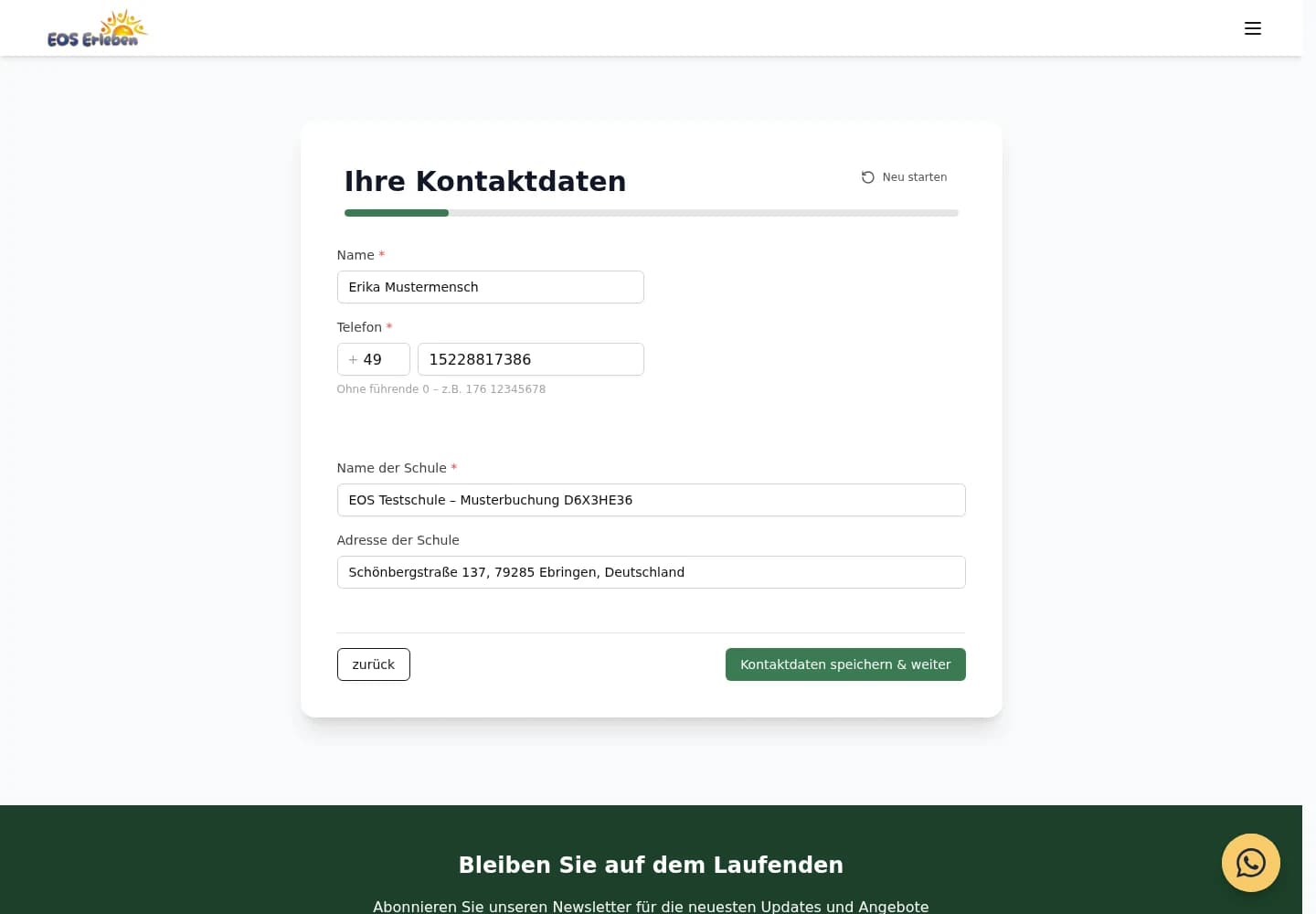
In Ihrer tatsächlichen Anfrage gehören hier Ihre eigenen Kontaktdaten und die Schuladresse hinein.
Mit „Kontaktdaten speichern & weiter“ erreichen Sie die Wegauswahl.
Schritt 3: Rückruf oder direktes Angebot wählen
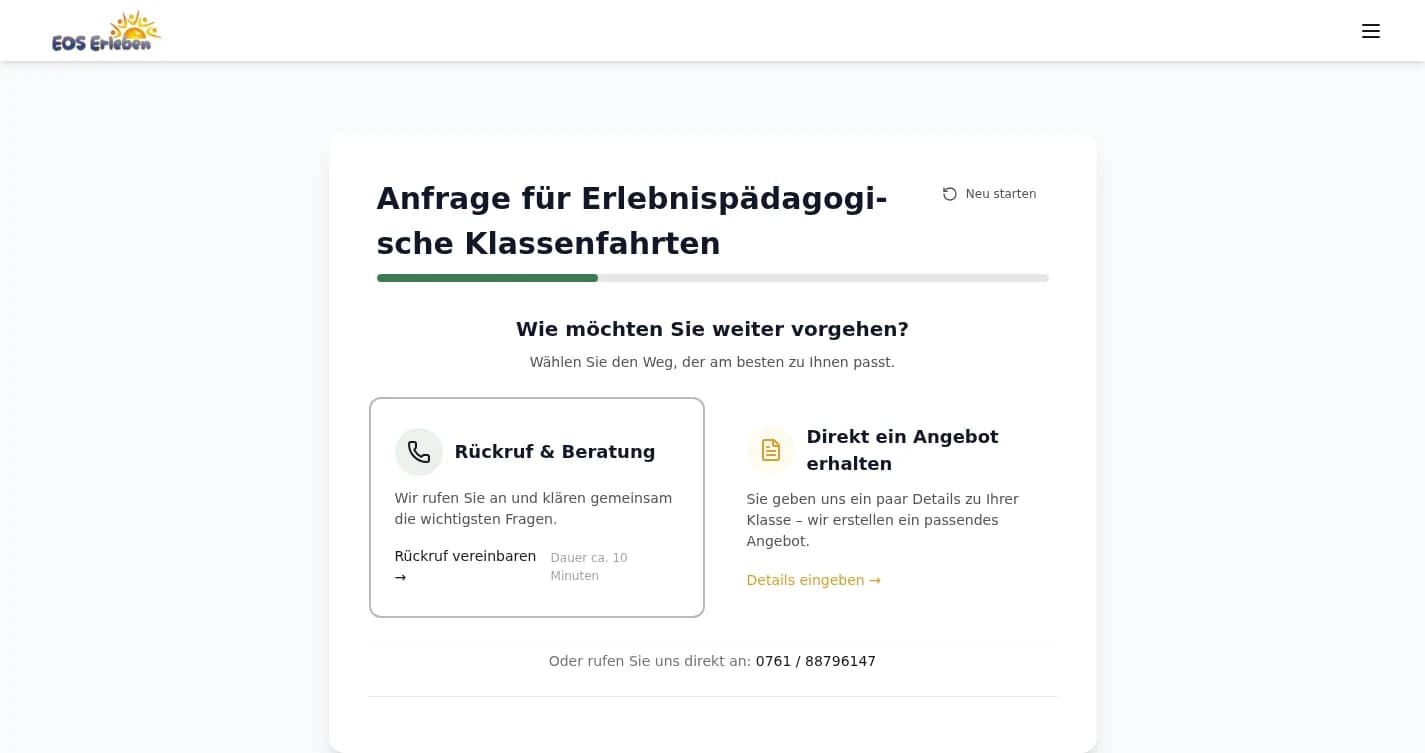
Nun fragt das Formular: „Wie möchten Sie weiter vorgehen?“ Sie sehen zwei große Auswahlfelder. Hier entscheiden Sie, ob Sie zunächst mit uns sprechen oder die weiteren Planungsdaten direkt übermitteln möchten.
Weg A: Rückruf & Beratung
Dieser Weg passt, wenn Grundfragen offen sind: Welches Format eignet sich für eine neu zusammengesetzte Klasse? Lässt sich eine bereits organisierte Unterkunft einbinden? Was ist mit einem engen Kostenrahmen möglich?
Wählen Sie „Rückruf & Beratung“. Im nächsten Abschnitt geben Sie Ihre bevorzugte Zeit an: Vormittag (8–12 Uhr), Mittag (12–15 Uhr), Nachmittag (15–18 Uhr) oder „Egal – jederzeit erreichbar“. Im optionalen Textfeld „Worum geht es ungefähr?“ genügt ein kurzer Satz.
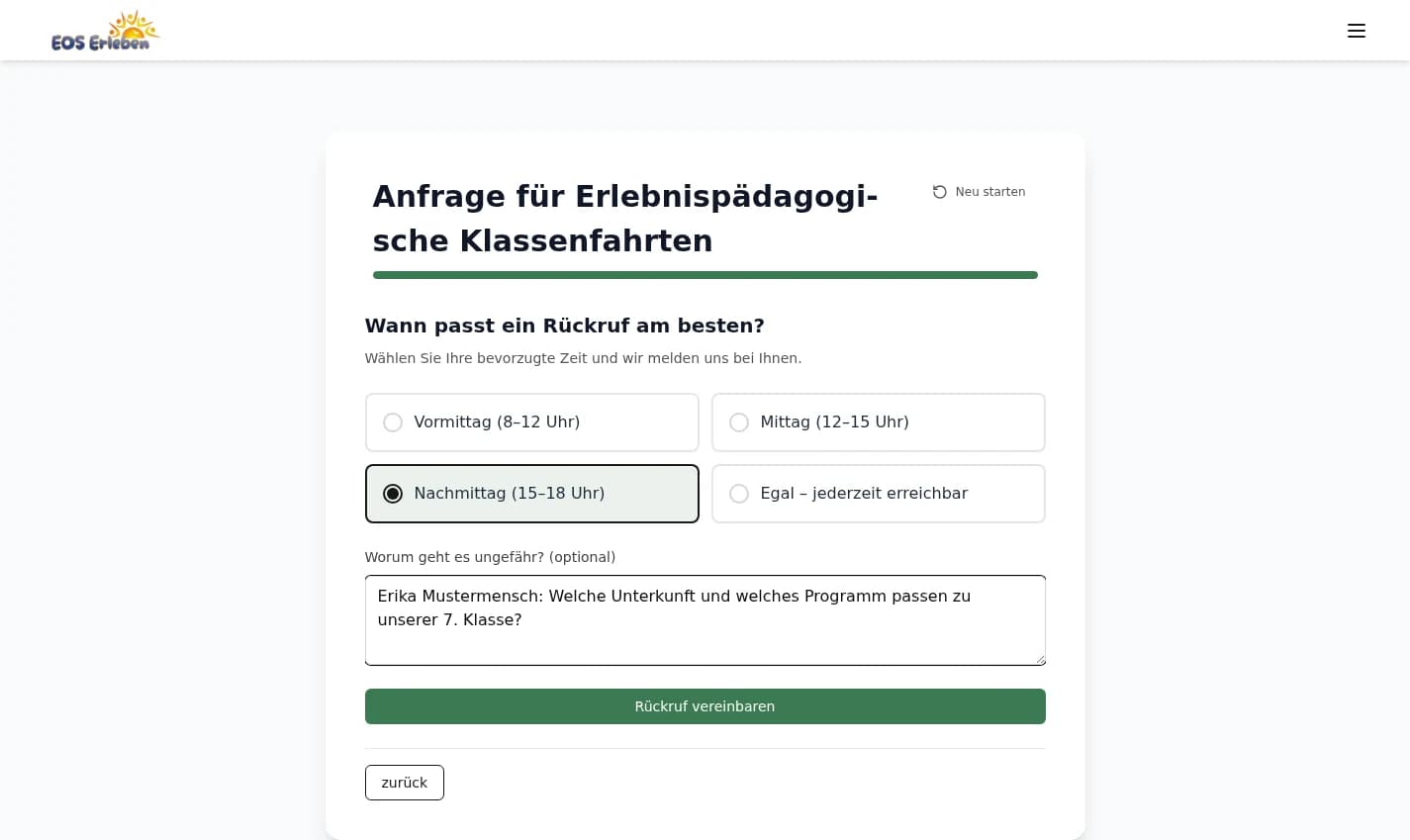
Sie wählen eine bevorzugte Tageszeit, keinen minutengenauen Gesprächstermin.
Mit „Rückruf vereinbaren“ senden Sie den Wunsch ab. Wenn Sie doch direkt die Details eintragen möchten, führt „zurück“ wieder zur Auswahl. Sie erreichen EOS auch unter 0761 / 88796147; die Telefonnummer steht ebenfalls dort.
Weg B: Direkt ein Angebot erhalten
Wählen Sie „Direkt ein Angebot erhalten“, wenn Sie die Eckdaten bereits eintragen können. Der weitere Weg führt durch Klassendetails, Termin, Anreise, mögliche Unterkunftswünsche und die pädagogischen Ziele Ihrer Klasse. Ein fertiges Konzept müssen Sie noch nicht mitbringen.
Schritt 4: Klasse, Gruppengröße und Budget eintragen
Unter „Klassendetails“ ergänzen Sie Klassenstufe, Schülerzahl, Begleitpersonen und Budget pro Kind. In unserem Beispiel sind das Klassenstufe 7, 25 Schülerinnen und Schüler, zwei Begleitpersonen und 350 Euro.
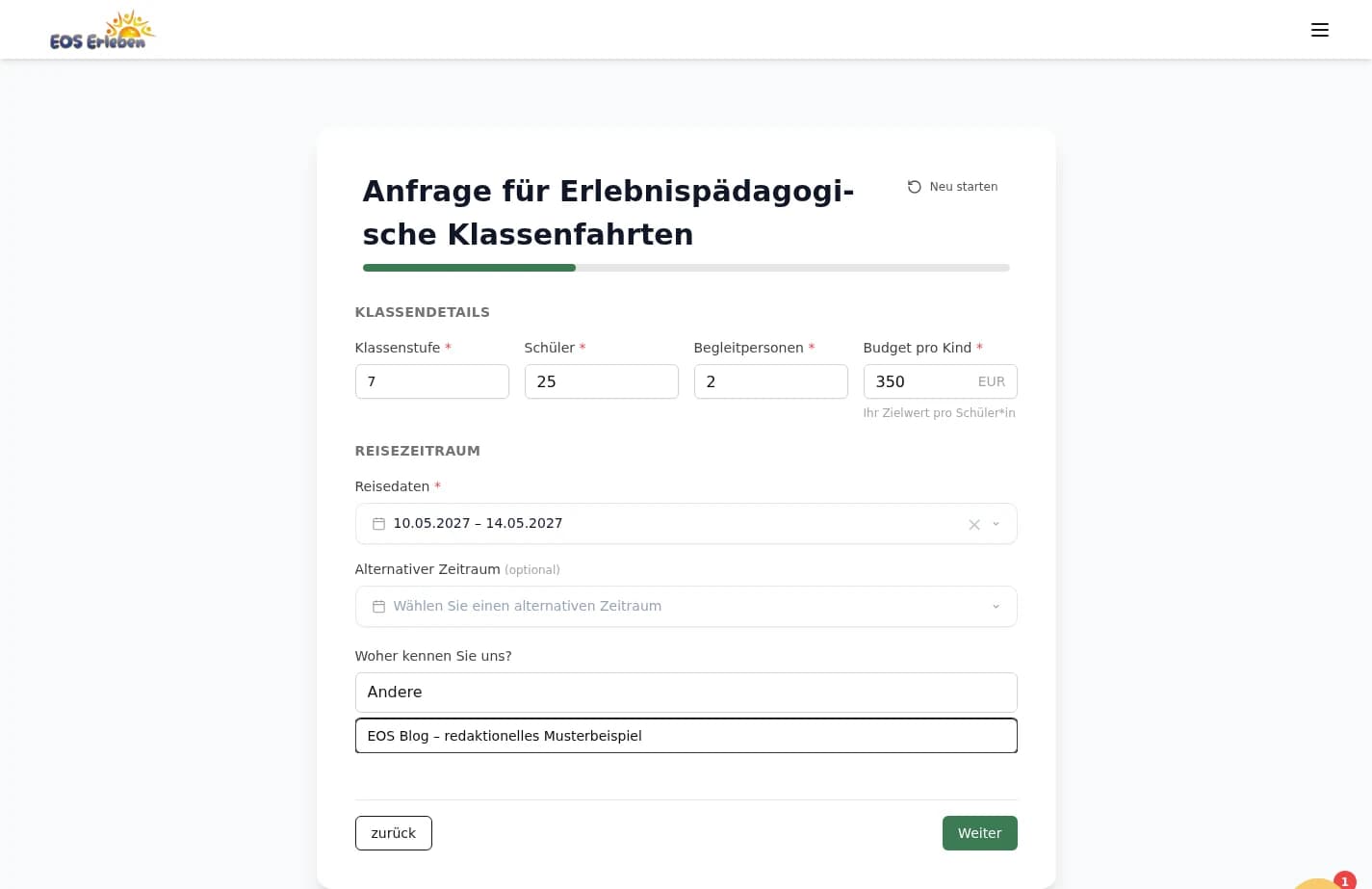
Das Budgetfeld beschreibt Ihren Zielwert. Die konkreten Leistungen und Kosten prüfen Sie später im Angebot.
Besprechen Sie im Kollegium, welche Kosten in Ihrem Gesamtbudget Platz finden müssen. Ihr Zielwert, eine vorläufige Kalkulation und das individuelle Angebot erfüllen unterschiedliche Zwecke. Ein Beispielpreis ist keine Preiszusage für Ihre eigene Klasse.
Schritt 5: Feste Reisedaten oder einen flexiblen Monat wählen
Klicken Sie bei „Reisedaten“ auf „Zeitraum auswählen“. Der Kalender bietet zwei Varianten.
Variante 1: Feste Daten – auf Wunsch mit Alternative
Unter „Feste Daten“ wechseln Sie mit den Pfeilen zum gewünschten Monat und markieren Beginn und Ende der Fahrt. Kontrollieren Sie die Auswahl und klicken Sie auf „Übernehmen“. In unserem Beispiel wählen wir den 10. und den 14. Mai 2027.
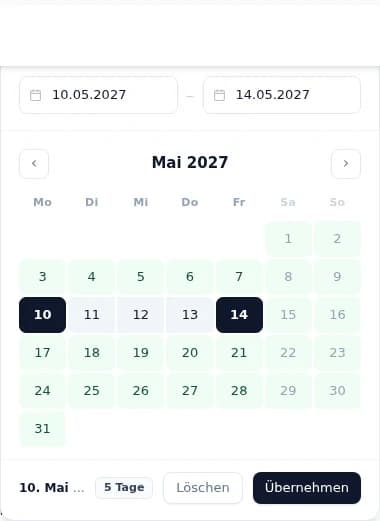
„Übernehmen“ überträgt den gewählten Zeitraum ins Formular.
Falls eine zweite Woche infrage kommt, nutzen Sie den optionalen „Alternativen Zeitraum“. Geben Sie dort nur Daten an, die für die Schule wirklich möglich wären. Das erleichtert die Abstimmung, falls der erste Wunsch nicht passt. Eine Kalenderauswahl ist noch keine Zusage für eine Unterkunft oder Fahrt.
Variante 2: Flexibler Zeitraum – Monat und Dauer
Wenn Sie beispielsweise im Mai fahren möchten, aber noch keine bestimmte Woche benötigen, wechseln Sie zu „Flexibler Zeitraum“. Wählen Sie eine Reisedauer von drei, vier oder fünf Tagen und den gewünschten Monat aus. Mit „Übernehmen“ bestätigen Sie die Angaben.
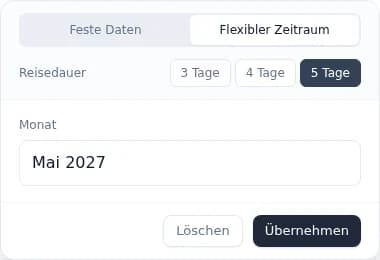
Eine flexible Anfrage verbindet den Wunschmonat mit einer konkreten Reisedauer.
Max Mustermensch kann beispielsweise an mehreren Wochen im Mai fahren und wählt fünf Tage im Mai 2027. Erika Mustermensch muss dagegen eine schon abgestimmte Schulwoche nutzen und bleibt bei festen Daten. Beide Wege führen durch das weitere Formular. Prüfen Sie später, welche konkreten Daten im Angebot stehen.
Unter „Woher kennen Sie uns?“ können Sie ergänzen, wie Sie auf EOS aufmerksam geworden sind. Anschließend klicken Sie auf „Weiter“.
Schritt 6: Anreise und Entfernung eingrenzen
Im Abschnitt „Anreise“ wählen Sie ÖPNV oder Reisebus. Außerdem grenzen Sie die Entfernung ein. Die Optionen reichen von 100 über 250 und 500 bis 750 Kilometern; die danebenstehenden Stundenwerte sind ungefähre Orientierungen.
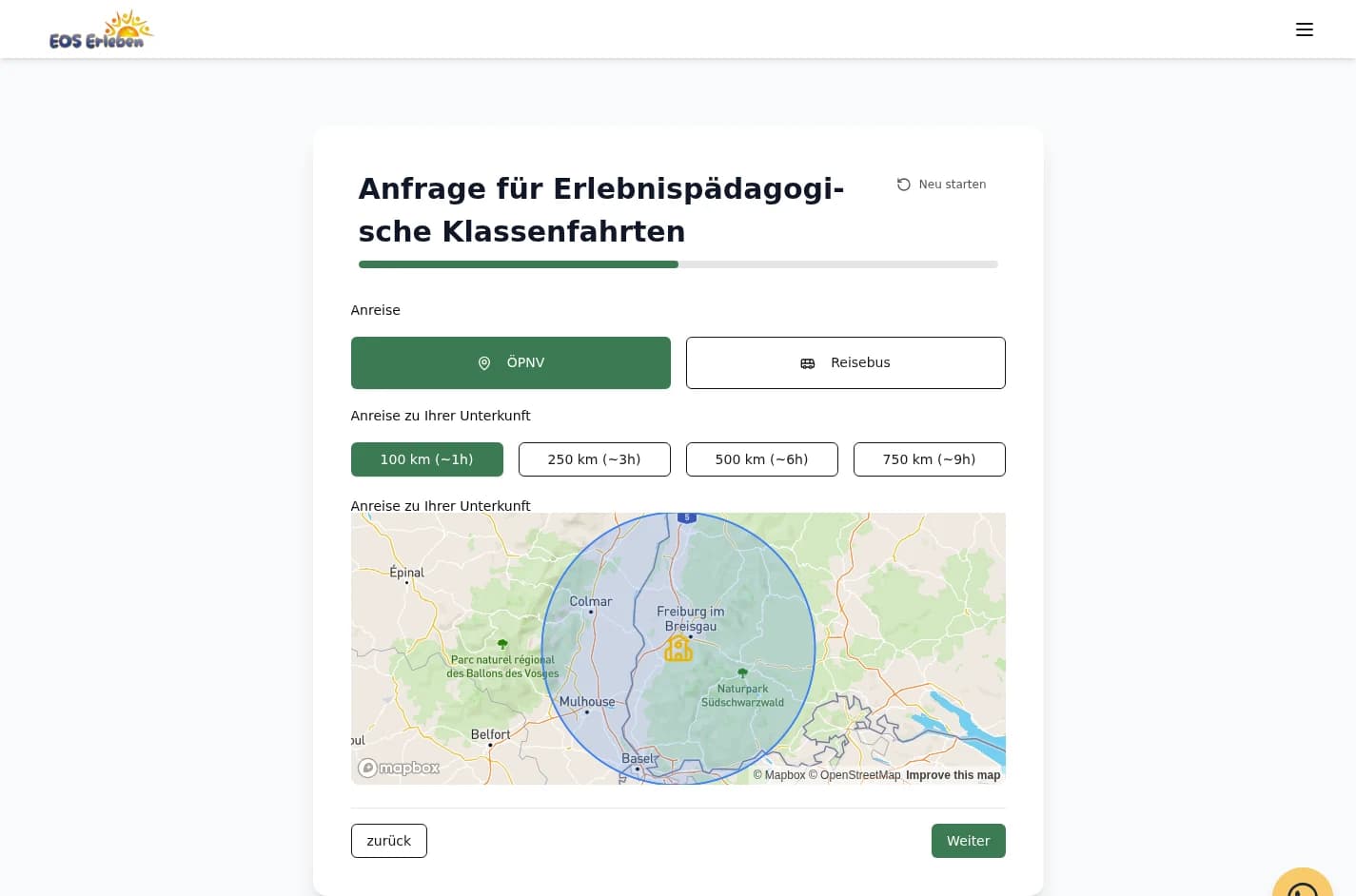
Wählen Sie einen Rahmen, der zu Ihrer Klasse und Ihrer Reiseplanung passt.
Der ausgewählte Schulstandort dient als Ausgangspunkt für die Suche. Die Anreiseauswahl ersetzt weder eine konkrete Fahrplanauskunft noch eine Fahrkarten- oder Busbuchung. Klären Sie Verbindung, Fahrzeit und Zuständigkeiten, sobald das Reiseziel feststeht.
Schritt 7: Unterkunftswünsche angeben
Wenn Vorschläge vorliegen, zeigt das Formular „Top 3 Unterkünfte für Ihre Region“. Hier können Sie ein oder mehrere Häuser anklicken. Unter „Hausmerkmale filtern“ lassen sich die Wünsche weiter eingrenzen.
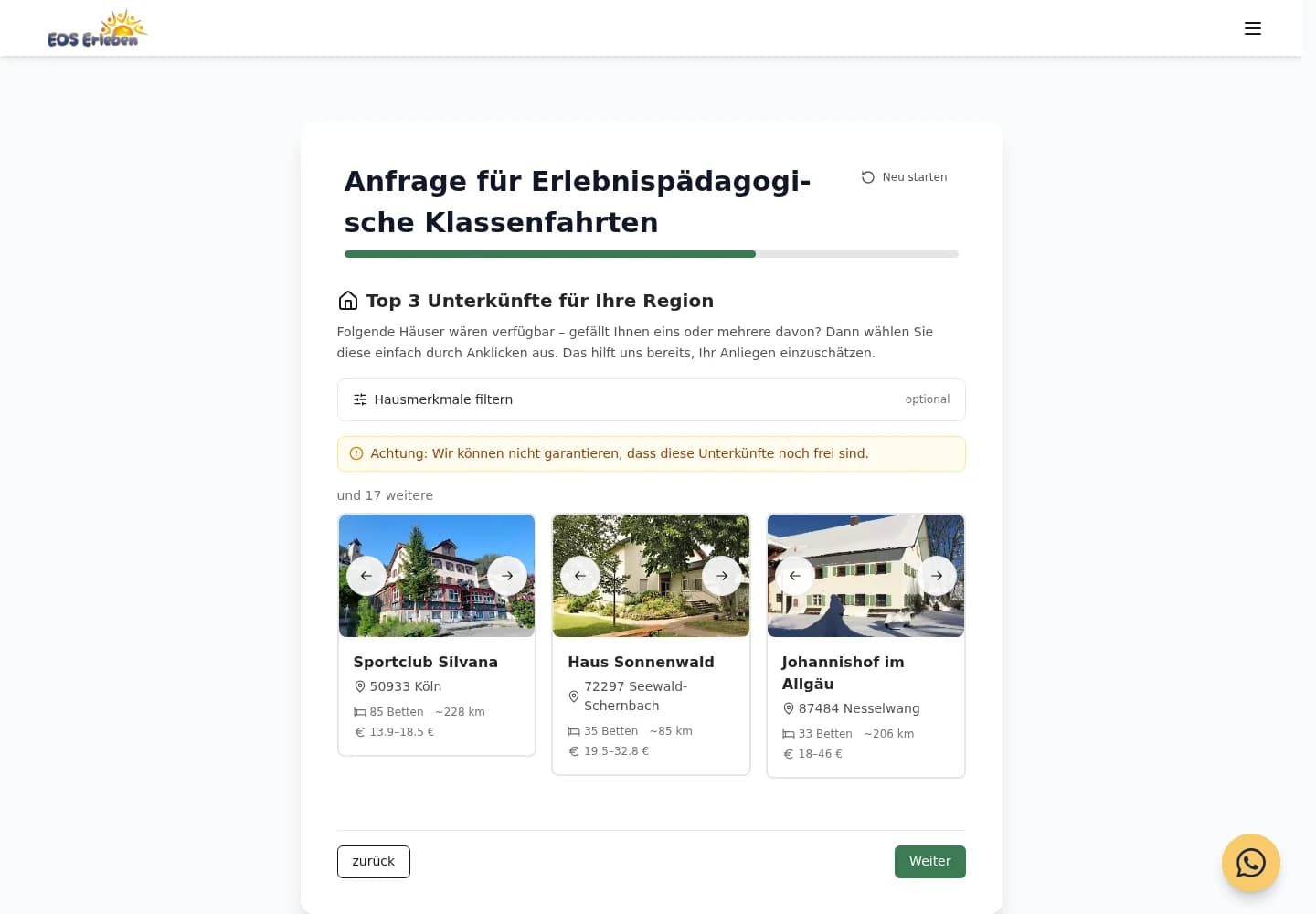
Die angezeigten Häuser sind Vorschläge für unsere Musteranfrage; Verfügbarkeit und Preise prüfen Sie für Ihre eigene Fahrt.
Die Verfügbarkeitshinweise gehören zur Auswahl: Ein angezeigtes Haus ist noch keine bestätigte Reservierung. Wenn keine passende Auswahl erscheint oder kein Vorschlag passt, suchen und besprechen wir die Unterkunft gemeinsam mit Ihnen.
Sie haben bereits ein Haus? Nutzen Sie den Rückrufweg oder nennen Sie es in der anschließenden Abstimmung. Klären Sie mit EOS, welches Programm dort durchführbar ist und wer welche Leistungen organisiert. Unsere Checkliste zur Auswahl einer Klassenfahrt-Unterkunft hilft bei der Vorbereitung.
Schritt 8: Beschreiben, was Ihre Klasse braucht
Jetzt geht es um den pädagogischen Kern. Das Formular fragt „Wie ist die Klasse gerade drauf?“, „Was ist die größte Herausforderung?“ und „Was soll nach der Fahrt anders sein?“
Wählen Sie zunächst „läuft gut“, „durchwachsen“ oder „viel Konflikt & Unruhe“. Bei den Herausforderungen stehen unter anderem Störungen und Unruhe, Gruppenbildung, Respekt, Ausgrenzung und Lehrkraft-Belastung zur Auswahl. Anschließend markieren Sie die gewünschten Ziele; hier ist eine Mehrfachauswahl möglich.
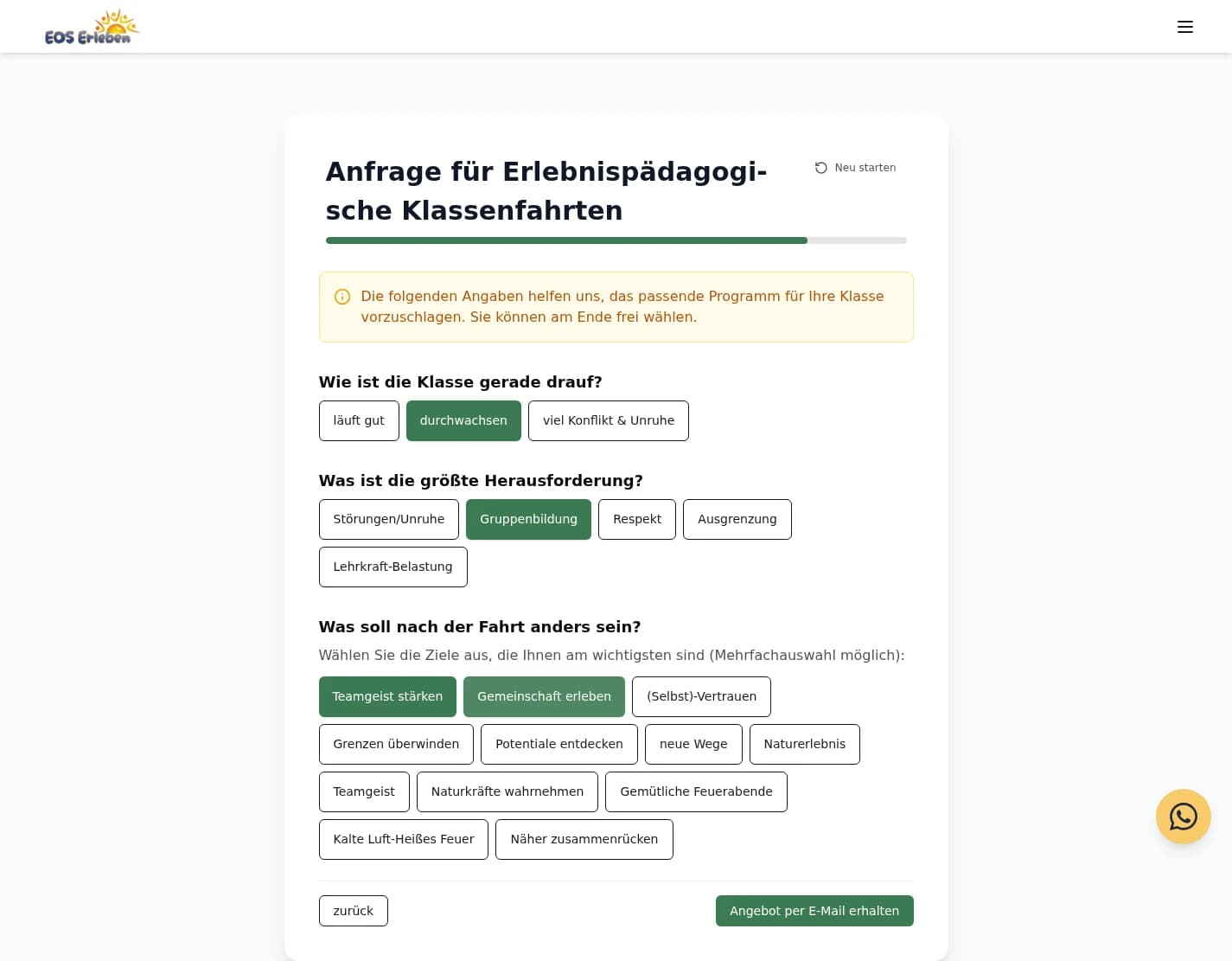
Erika Mustermensch möchte den Teamgeist stärken und Gemeinschaft erlebbar machen.
Eine ehrliche Einschätzung hilft mehr als eine möglichst positive Beschreibung. „Durchwachsen“ und „Gruppenbildung“ können etwa bedeuten, dass die Klasse in Freundeskreisen gut funktioniert, aber selten als ganze Gruppe zusammenarbeitet. Daraus lässt sich ein anderer Schwerpunkt entwickeln als für eine bereits stabile Klasse, die neue gemeinsame Herausforderungen sucht.
Sie müssen im allgemeinen Formular nicht jede Aktivität festlegen. Die Angaben helfen uns, das Programm mit Ihnen abzustimmen. Wenn Sie ein bestimmtes Format bevorzugen, können Sie auch auf dessen EOS-Leistungsseite starten und dort „Jetzt Angebot einholen“ wählen. Eine Orientierung bietet unser Vergleich der EOS-Formate.
Schritt 9: Anfrage senden und das Ergebnis prüfen
Wenn die Angaben stimmen, klicken Sie auf „Angebot per E-Mail erhalten“. Warten Sie, bis die Verarbeitung abgeschlossen ist. Ihre Auswahl beschreibt jetzt einen konkreten Planungswunsch: welche Klasse wann fahren möchte, welchen Kostenrahmen Sie vorsehen und welche Ziele wichtig sind.
Die anschließende Seite zeigt „Nächste Schritte“ und eine „Vorläufige Preiskalkulation“. Sie können ein Gespräch zur weiteren Abstimmung vereinbaren. Prüfen Sie die angegebenen Teilnehmendenzahlen und die Anzahl der Nächte. Die Spannen pro Schüler beziehungsweise Begleitperson und der geschätzte Gesamtpreis dienen der Orientierung; ein detailliertes Angebot gehört zur weiteren Planung.
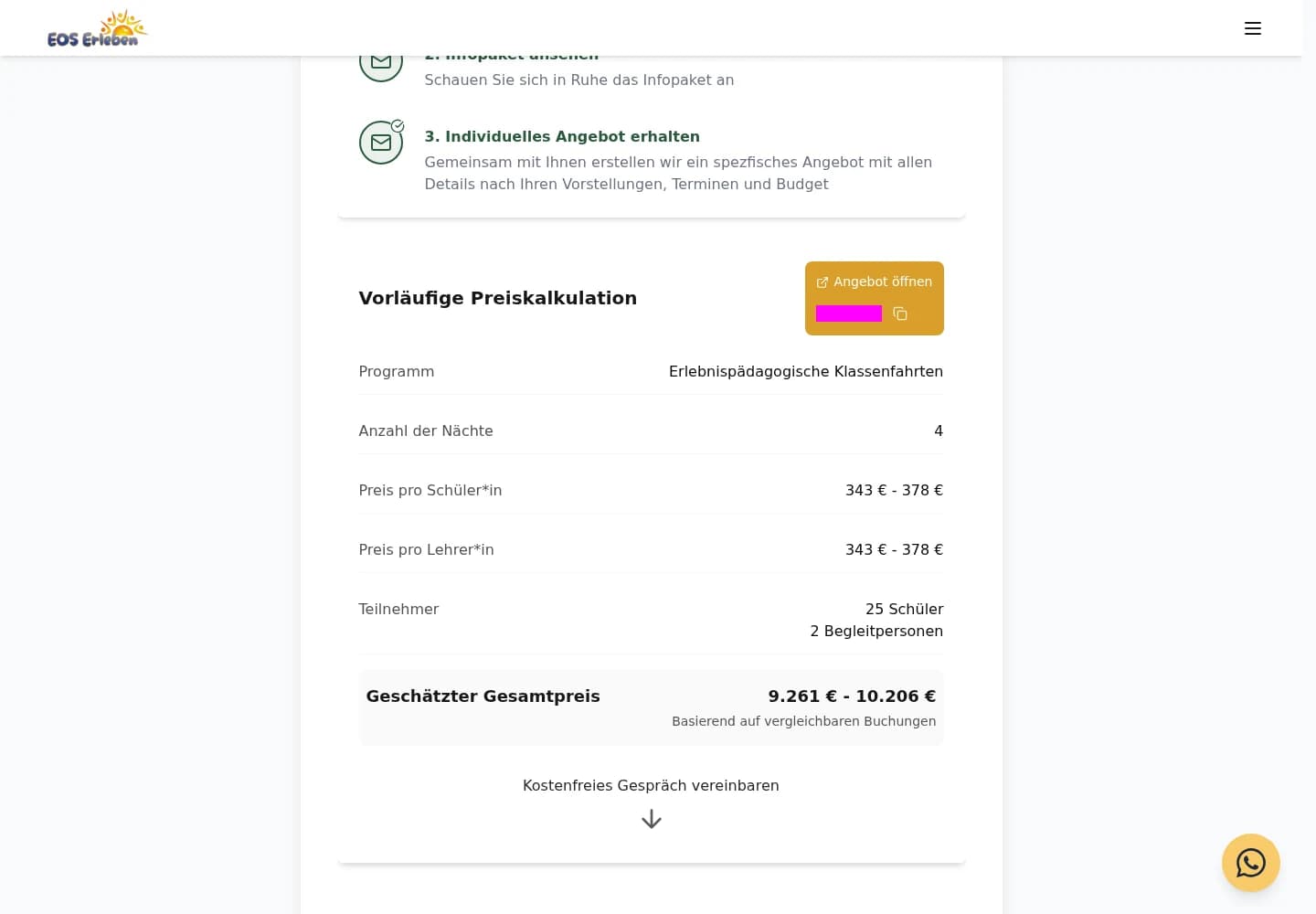
Bewahren Sie den persönlichen Angebotslink und die zugehörige Angebots-ID auf.
Schritt 10: Den persönlichen Angebotsbereich öffnen
Sie haben bereits einen Angebotslink von EOS? Dann können Sie direkt dort weiterarbeiten und müssen das Anfrageformular nicht erneut ausfüllen. Nutzen Sie den Link aus Ihrer EOS-Nachricht beziehungsweise „Angebot öffnen“ auf der Ergebnisseite, wenn er dort angezeigt wird.
Der Link führt zur geschützten Angebotsseite. Falls „Zugriff geschützt“ erscheint, geben Sie Ihre Angebots-ID ein. Mit „Per E-Mail anfordern“ können Sie den Zugang über die zu Ihrer Anfrage gehörende E-Mail-Adresse erneut anfordern. Die Angebots-ID gehört nicht in öffentliche Gruppen, Schulwebseiten oder Screenshots.
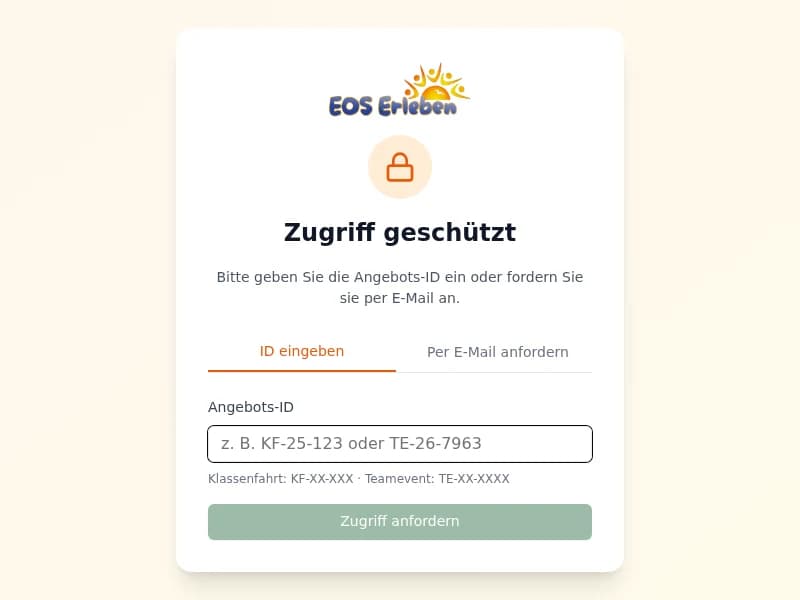
Für Ihre eigene Fahrt verwenden Sie ausschließlich den persönlichen Zugang, den Sie von EOS erhalten haben.
Das Angebot gemeinsam prüfen
Im Angebotsbereich sehen Sie die Angaben zu Ihrer Fahrt. In unserem Durchlauf steht der Status auf „Angefragt“. Team und Unterkunft tragen noch ausdrücklich den Hinweis „Beispiel“: Das sind keine zugesagten Personen oder Häuser. Kontrollieren Sie vor einer Bestätigung insbesondere den Zeitraum, die Teilnehmendenzahl, die Unterkunft beziehungsweise den vorgesehenen Ort und den Leistungsumfang mit Preis. Achten Sie darauf, welche Angaben schon feststehen und welche noch abgestimmt werden.
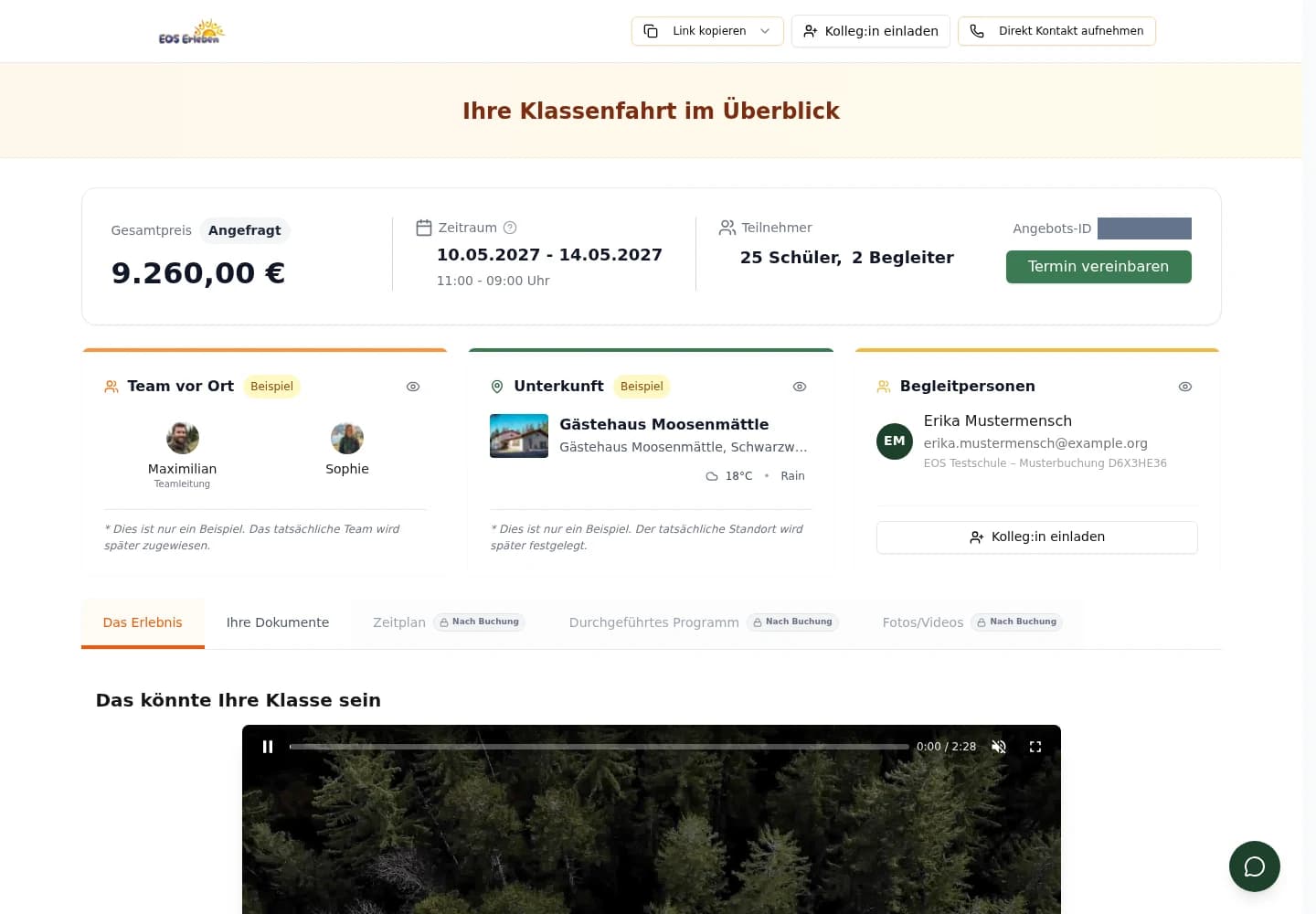
Ein noch vorläufiges Angebot kann als nächsten Schritt „Termin vereinbaren“ anzeigen. Dann besprechen Sie offene Fragen mit EOS, bevor Sie buchen. Der Angebotsbereich begleitet diese Abstimmung; ein angezeigter Preis oder ein persönlicher Link bedeutet für sich allein noch keine abgeschlossene Buchung.
Dokumente und Vorbereitung wiederfinden
Wechseln Sie zu „Ihre Dokumente“. Dort finden Sie unter anderem das Elternanschreiben, den Klassenfahrten-Flyer, die Packliste und die Angebotsmappe. Vorbereitungs- und Feedbackformulare können mit „Später“ gekennzeichnet sein; beachten Sie das daneben angegebene Freischaltdatum. In unserem Beispiel werden außerdem weitere Bereiche wie Zeitplan und Fotos/Videos erst nach der Buchung verfügbar.
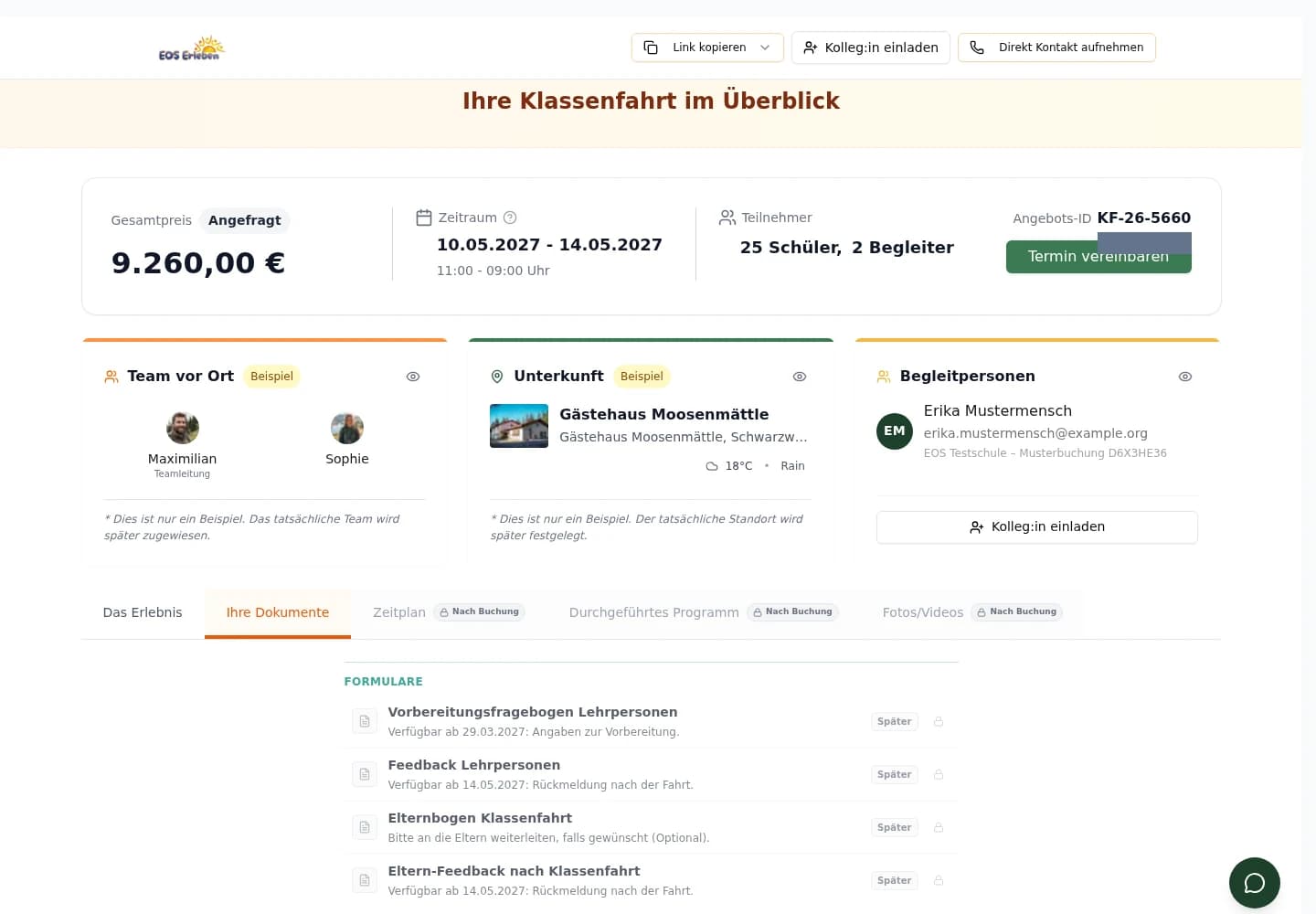
Ein gesperrtes Formular ist nicht automatisch ein Fehler. Manche Schritte werden passend zum Reiseverlauf freigeschaltet.
Über „Kolleg:in einladen“ können Sie die weitere Zusammenarbeit anstoßen. Prüfen Sie vor dem Teilen, ob der Zugang für die jeweilige Person bestimmt ist; verwenden Sie für Eltern die dafür vorgesehenen Unterlagen und Ansichten.
Wenn „Verbindlich buchen“ angeboten wird
Unsere Musteranfrage befindet sich zunächst in der Angebotsabstimmung und zeigt deshalb „Termin vereinbaren“. Sobald Ihr konkretes Angebot die Buchungsfunktion anbietet und alle Punkte geklärt sind, wählen Sie „Verbindlich buchen“. Es folgt ein Dialog mit den Buchungsangaben und den Allgemeinen Geschäftsbedingungen. Lesen Sie beides, setzen Sie das erforderliche Häkchen nur bei Zustimmung und wählen Sie „Akzeptieren und fortfahren“. Danach folgt eine weitere Bestätigungsabfrage.
Prüfen Sie im Anschluss die angezeigte Rückmeldung und den aktualisierten Status. Wenn eine technische Fehlermeldung erscheint oder der Status unklar bleibt, kontaktieren Sie EOS und klären den Stand, bevor Sie erneut bestätigen. Für die schulinterne Freigabe, die Abstimmung mit den Eltern und die Entscheidung der zuständigen Personen planen Sie ausreichend Zeit ein.
Drei typische Planungswege auf einen Blick
Erika Mustermensch hat schon eine feste Woche. Sie wählt die direkte Anfrage, trägt Klasse, Budget und den 10. bis 14. Mai ein, ergänzt Anreise und pädagogische Ziele und prüft anschließend die Rückmeldung von EOS. Im persönlichen Angebot gleicht sie die konkreten Daten mit der Schulplanung ab.
Max Mustermensch ist zeitlich flexibel. Er kennt Gruppengröße und Wunschmonat, aber noch keine Woche. Unter „Flexibler Zeitraum“ gibt er Dauer und Monat an. Die spätere konkrete Terminfestlegung stimmt er mit EOS und der Schule ab.
Sabine Mustermensch braucht zuerst Beratung. Ihre Klasse befindet sich gerade in einer schwierigen Phase, und die passende Fahrtdauer ist noch offen. Sie wählt „Rückruf & Beratung“, nennt ihre bevorzugte Tageszeit und beschreibt kurz das Anliegen. Danach kann sie mit klareren Eckdaten weiterplanen.
Häufige Fragen zur Online-Buchung bei EOS
Kann ich anfragen, obwohl noch nicht alles feststeht?
Ja. Für offene Grundfragen ist der Rückrufweg gedacht. Wenn vor allem die Reisewoche offen ist, können Sie in der direkten Anfrage einen flexiblen Zeitraum wählen. Beschreiben Sie Unsicherheiten in der anschließenden Abstimmung mit EOS.
Buche ich schon verbindlich, wenn ich das Formular absende?
Die erste Anfrage dient der Planung und Angebotserstellung. Die verbindliche Buchung ist ein gesonderter Vorgang im persönlichen Angebotsbereich mit AGB-Dialog und zusätzlicher Bestätigung. Orientieren Sie sich immer an den Angaben und Schaltflächen Ihres konkreten Angebots.
Ist das Budget pro Kind schon der endgültige Preis?
Nein. Das Budget ist Ihr gewünschter Kostenrahmen. Die vorläufige Kalkulation gibt eine Orientierung. Maßgeblich für Ihre Entscheidung ist das individuelle Angebot mit den tatsächlich vorgesehenen Leistungen. Prüfen Sie auch, welche Kosten Sie daneben selbst organisieren müssen, etwa die Anreise.
Ist eine Unterkunft durch die Auswahl im Formular reserviert?
Eine Auswahl übermittelt zunächst einen Wunsch. Beachten Sie die Verfügbarkeitshinweise und klären Sie mit EOS, welches Haus tatsächlich bestätigt werden kann. Wenn keine Vorschläge erscheinen, lässt sich die Unterkunft im Gespräch abstimmen.
Was mache ich, wenn ich keine Nachricht oder keinen Zugang finde?
Prüfen Sie die verwendete E-Mail-Adresse und den Spamordner. Wenn Sie Ihren persönlichen Angebotslink schon haben, können Sie auf der Zugangsseite die Angebots-ID per E-Mail anfordern. Andernfalls wenden Sie sich über unsere Kontaktseite an EOS. Senden Sie nicht vorschnell mehrere identische Anfragen.
Wo finde ich Hilfe für die weitere Organisation?
Unser Beitrag Klassenfahrt online planen führt zu EOS-Hilfen für Budgetplanung, Elterninformation und Vorbereitung. Nutzen Sie diese Werkzeuge ergänzend zu Ihrem persönlichen Angebot und den Absprachen mit uns.
Ihre Klassenfahrt mit EOS starten
Ob feste Schulwoche, flexibler Reisemonat oder Beratungsbedarf: Wählen Sie den Weg, der zu Ihrem Planungsstand passt. Jetzt die Klassenfahrt bei EOS online anfragen – oder auf der Klassenfahrten-Übersicht zunächst das passende Erlebnis kennenlernen.